Showing posts with label Mikrotik. Show all posts

Sunday, December 26, 2010

Cara Setting Mikrotik Point to Point

Point to point adalah hubungan antara dua titik yang dihubungkan secara langsung secara berhadapan untuk difungsikan sebagai penghubung selayaknya hub didalam jaringan komputer. Ini biasanya digunakan untuk antar gedung atau antar kota. Sistem ini menggunakan metode bridge, bukan routing. Walupun kita menggunakan mikrotik router namun mikrotik router dapat di setting secara bridge. Untuk kali ini diberikan cara setting agar wireless mikrotik dapat bekerja sebagai mode bridge.
Bagaimana sih prinsip mode bridge itu? Mode bridge adalah suatu mode yang memungkinkan network yang satu tergabung dengan network yang lain di sisi satunya secara transparan, tidak melalui routing, sehingga komputer yang ada di network yang satu bisa memiliki IP Address yang berada dalam 1 subnet yang sama dengan sisi lainnya.
Kelemahan mode ini adalah jika jaringan wireless kita sudah cukup besar, sehingga mode ini akan membuat traffic wireless meningkat, mengingat akan ada banyak traffic broadcast dari network yang satu ke network lainnya. Bila dalam kondisi ini, maka ada baiknya kita memakai mode routing.
Gambar dibawah ini adalah contoh yang akan di setting. Komputer A dan Komputer B adalah satu kelas/ satu jaringan. Dilewatkan sengan Akses point yang menghubungkan keduanya.

Langkah langkah konfigurasinya adalah sebagai berikut.
Konfigurasi Pada Access Point
1. Membuat interface bridge yang baru, diberi nama bridge1
bridge1
bridge1
2. Measukkan port ethernet ke dalam interface bridge
port bridge
port bridge
3. Mensetting IP Address pada interface bridge1
ip address Bridge
ip address Bridge
4. Langkah selanjutnya adalah mensetting wireless interface.
Langkah dalam setting ini adalah :
a. Klik pada menu Wireless,
b.Pilih tab interface ,
c.Double click pada nama interface wireless yang akan digunakan
d.Pilih mode AP-bridge
e. Tentukanlah ssid
f. Pilih band 2.4GHz-B/G dan frekuensi yang akan digunakan
g. Jangan lupa mengaktifkan default authenticated
h. dan default forward
i.Lalu aktifkankan  interface wireless
j. klik OK
wireless
wireless
5. Langkah berikutnya  setting konfigurasi WDS pada wireless interface. Buka kembali konfigurasi wireless seperti langkah di atas, pilihlah tab WDS (1). Tentukan WDS Mode dynamic , pilih mode bridge pada interface untuk WDS ini, kemudian tekan tombol OK.
WDS Dynamic
WDS Dynamic
6. Konfigurasi virtual interface WDS. Menambahkan interface WDS baru. Pilih interface wireless yang kita gunakan untuk WDS ini.
wireless table
wireless table
7. Maka akan tampak interface WDS baru seperti pada gambar di bawah, jika WDS telah berhasil ditambahkan,
wireless table 1
wireless table 1
Konfigurasi pada Wireless Station
Setelah konfigurasi Akses point, langkahselanjutnya adalah setting konfigurasi pada wireless station. Caranya hampir sama dengan langkah-langkah di atas, kecuali hanya pada saat langkah memasukkan IP Address dan konfigurasi wirelessnya. Pada konfigurasi station, mode yang digunakan adalah station-wds, SSID harus sama atau menentukan scan-list di mana frekuensi pada access point masuk dalam scan list ini. Misalnya pada access point kita menentukan frekuensi 2412, maka tuliskanlah scan-list 2400-2500. Artinya frekuensi yang digunakan untuk aksespoint dan station adalah sama.
Konfigurasi wireless station
Pengecekan link
Bagaimana caranya kita tahu kalao jaringan kita sudah terhubung dengan baik?, ok, kita bisa cek pada pada menu wireless, akan muncul status R (lihat gambar di bawah). Yang berarti sudah terkoneksi dengan baik. Jika belum ulangi lahkah demi lankanh diatas.
Pengecekan Link
Pengecekan Link
Inilah cara setting mikrotik untuk point to point. semoga bisa bermanfaat. baik untuk pemula maupun untuk eferensi pribadi ketika setting point to point.
Tags: , , , , , ,

Saturday, October 23, 2010

Installasi Mikrotik


Sekilas Mikrotik
Mikrotik sekarang ini banyak digunakan oleh ISP, provider hotspot, ataupun oleh pemilik warnet. Mikrotik OS menjadikan computer menjadi router network yang handal yang dilengkapi dengan berbagai fitur dan tool, baik untuk jaringan kabel maupun wireless.
Petunjuk sederhana dan simple dalam mengkonfigurasi mikrotik untuk keperluan-keperluan tertentu dan umum yang biasa dibutuhkan untuk server/router warnet maupun jaringan lainya, konfirugasi tersebut misalnya, untuk NAT server, Bridging, BW manajemen, dan MRTG.
Versi mikrotik adalah MikroTik routeros 2.9.27
Akses mirotik:
  1. via console
Mikrotik router board ataupun PC dapat diakses langsung via console/ shell maupun remote akses menggunakan putty (www.putty.nl)
  1. via winbox
Mikrotik bisa juga diakses/remote menggunakan software tool winbox
  1. via web
Mikrotik juga dapat diakses via web/port 80 dengan menggunakan browser

Memberi nama Mirotik

[ropix@IATG-SOLO] > system identity print
 name: "Mikrotik"
[ropix@IATG-SOLO] > system identity edit
value-name: name

masuk ke editor ketik misal saya ganti dengan nama IATG-SOLO:

IATG-SOLO
C-c quit C-o save&quit C-u undo C-k cut line C-y paste

Edit kemudian tekan Cltr-o untuk menyimpan dan keluar dari editor
Kalo menggunakan winbox, tampilannya seperti ini:


Mengganti nama interface:

[ropix@IATG-SOLO] > /interface print
Flags: X - disabled, D - dynamic, R - running
#    NAME          TYPE             RX-RATE    TX-RATE    MTU
0  R ether1        ether            0          0          1500
1  R ether2        ether            0          0          1500
[ropix@IATG-SOLO] > /interface edit 0
value-name: name

Nilai 0 adalah nilai ether1, jika ingin mengganti ethet2 nilai 0 diganti dengan 1.
masuk ke editor ketik missal saya ganti dengan nama local:

local
C-c quit C-o save&quit C-u undo C-k cut line C-y paste

Edit kemudian tekan Cltr-o untuk menyimpan dan keluar dari editor
Lakukan hal yang sama untuk interface ether 2, sehingga jika dilihat lagi akan muncul seperti ini:
[ropix@IATG-SOLO] > /interface print
Flags: X - disabled, D - dynamic, R - running
#    NAME        TYPE             RX-RATE    TX-RATE    MTU
0  R local       ether            0          0          1500
1  R public      ether            0          0          1500

Via winbox:

Pilih menu interface, klik nama interface yg ingin di edit, sehingga muncul jendela edit interface.

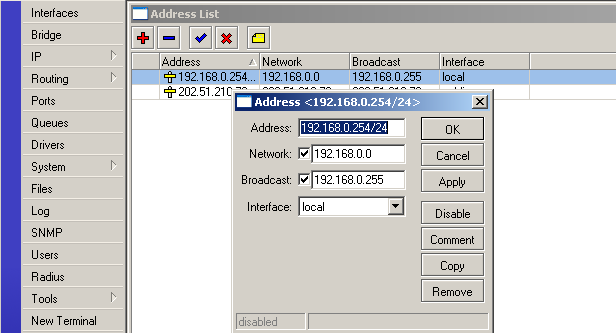
Seting IP Address :

[ropix@IATG-SOLO] > /ip address add
address: 192.168.1.1/24
interface: local
[ropix@IATG-SOLO] > /ip address print
Flags: X - disabled, I - invalid, D - dynamic
#   ADDRESS            NETWORK         BROADCAST       INTERFACE
0   192.168.0.254/24   192.168.0.0     192.168.0.255   local
Masukkan IP addres value pada kolom address beserta netmask, masukkan nama interface yg ingin diberikan ip addressnya.Untuk Interface ke-2 yaitu interface public, caranya sama dengan diatas, sehingga jika dilihat lagi akan menjadi 2 interface:

[ropix@IATG-SOLO] > /ip address print
Flags: X - disabled, I - invalid, D - dynamic
#   ADDRESS             NETWORK         BROADCAST       INTERFACE
0   192.168.0.254/24    192.168.0.0     192.168.0.255   local
1   202.51.192.42/29    202.51.192.40   202.51.192.47   public

Via winbox:


Mikrotik Sebagai NAT

Network Address Translation atau yang lebih biasa disebut dengan NAT adalah suatu metode untuk menghubungkan lebih dari satu komputer ke jaringan internet dengan menggunakan satu alamat IP. Banyaknya penggunaan metode ini disebabkan karena ketersediaan alamat IP yang terbatas, kebutuhan akan keamanan (security), dan kemudahan serta fleksibilitas dalam administrasi jaringan.

Saat ini, protokol IP yang banyak digunakan adalah IP version 4 (IPv4). Dengan panjang alamat 4 bytes berarti terdapat 2 pangkat 32 = 4.294.967.296 alamat IP yang tersedia. Jumlah ini secara teoretis adalah jumlah komputer yang dapat langsung koneksi ke internet. Karena keterbatasan inilah sebagian besar ISP (Internet Service Provider) hanya akan mengalokasikan satu alamat untuk satu user dan alamat ini bersifat dinamik, dalam arti alamat IP yang diberikan akan berbeda setiap kali user melakukan koneksi ke internet. Hal ini akan menyulitkan untuk bisnis golongan menengah ke bawah. Di satu sisi mereka membutuhkan banyak komputer yang terkoneksi ke internet, akan tetapi di sisi lain hanya tersedia satu alamat IP yang berarti hanya ada satu komputer yang bisa terkoneksi ke internet. Hal ini bisa diatasi dengan metode NAT. Dengan NAT gateway yang dijalankan di salah satu komputer, satu alamat IP tersebut dapat dishare dengan beberapa komputer yang lain dan mereka bisa melakukan koneksi ke internet secara bersamaan.


Misal kita ingin menyembunyikan jaringan local/LAN 192.168.0.0/24 dibelakang satu IP address 202.51.192.42 yang diberikan oleh ISP, yang kita gunakan adalah fitur Mikrotik source network address translation (masquerading) . Masquerading akan merubah paket-paket data  IP address asal dan port dari network 192.168.0.0/24 ke 202.51.192.42 untuk selanjutnya diteruskan ke jaringan internet global.
Untuk menggunakan masquerading, rule source NAT dengan action 'masquerade' harus ditambahkan pada konfigurasi firewall:
[ropix@IATG-SOLO] > /ip firewall nat add chain=srcnat action=masquerade out-interface=public

Kalo menggunakan winbox, akan terlihat seperti ini:


Mikrotik sebagai Transparent web proxy

Salah satu fungsi proxy adalah untuk menyimpan cache. Apabila sebuah LAN menggunakan proxy untuk berhubungan dengan Internet, maka yang dilakukan oleh browser ketika user mengakses sebuah url web server adalah mengambil request tersebut di proxy server. Sedangkan jika data belum terdapat di proxy server maka proxy mengambilkan langsung dari web server. Kemudian request tersebut disimpan di cache proxy. Selanjutnya jika ada client yang melakukan request ke url yang sama, akan diambilkan dari cache tersebut. Ini akan membuat akses ke Internet lebih cepat.

Bagaimana agar setiap pengguna dipastikan mengakses Internet melalu web proxy yang telah kita aktifkan? Untuk ini kita dapat menerapkan transparent proxy. Dengan transparent proxy, setiap Browser pada komputer yang menggunakan gateway ini secara otomatis melewati proxy.

Mengaktifkan fiture web proxy di mikrotik:
[ropix@IATG-SOLO] > /ip proxy set enabled=yes
[ropix@IATG-SOLO] > /ip web-proxy set
cache-administrator= ropix.fauzi@infoasia.net
[ropix@IATG-SOLO] > /ip web-proxy print

enabled: yes
src-address: 0.0.0.0
port: 3128
hostname: "IATG-SOLO"
transparent-proxy: yes
parent-proxy: 0.0.0.0:0
cache-administrator: "ropix.fauzi@infoasia.net"
max-object-size: 8192KiB
cache-drive: system
max-cache-size: unlimited
max-ram-cache-size: unlimited
status: running
reserved-for-cache: 4733952KiB
reserved-for-ram-cache: 2048KiB

Membuat rule untuk transparent proxy pada firewall NAT, tepatnya ada dibawah rule untuk NAT masquerading:
[ropix@IATG-SOLO] > /ip firewall nat add  chain=dstnat in-interface=local src-address=192.168.0.0/24 protocol=tcp dst-port=80 action=redirect to-ports=3128

[ropix@IATG-SOLO] > /ip firewall nat print
Flags: X - disabled, I - invalid, D - dynamic
0   chain=srcnat out-interface=public action=masquerade
1   chain=dstnat in-interface=local src-address=192.168.0.0/24 protocol=tcp dst-port=80 action=redirect to-ports=3128

Pada winbox:
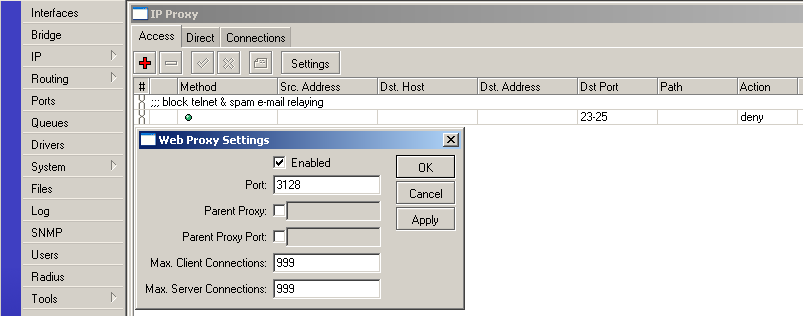
1. Aktifkan web proxy pada menu IP>Proxy>Access>Setting ( check box enable)


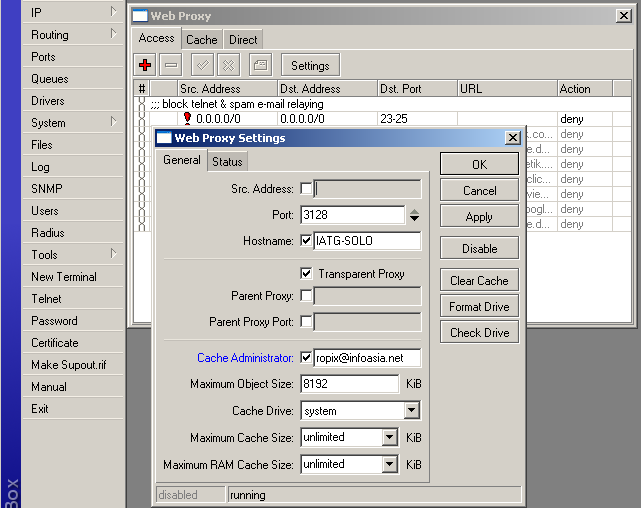
2. Setting parameter pada menu IP>Web Proxy>Access Setting>General

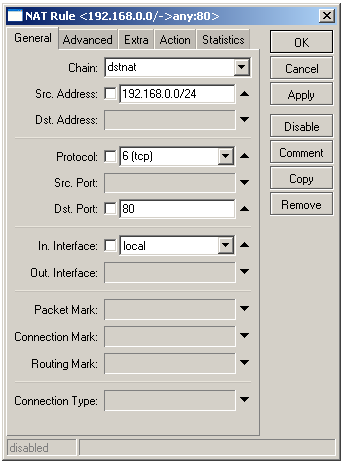
3. Membuat rule untuk transparent proxy pada menu IP>Firewall>NAT


Transparent proxy dengan proxy server terpisah/independent
Web Proxy built in MikroTik menurut pengamatan saya kurang begitu bagus dibandingkan dengan proxy squid di linux, squid di linux lebih leluasa untuk dimodifikasi dan diconfigure, misalkan untuk feature delay-pool dan ACL list yang berupa file, belum ada di mikrotik seri 2.9.x.
Biasanya kebanyakan orang lebih suka membuat proxy server sendiri, dengan PC Linux/FreeBSD dan tinggal mengarahkan semua client ke PC tersebut.
Topologi PC proxy tersebut bisa dalam jaringan local ataupun menggunakan ip public.
Konfigurasinya hampir mirip dengan transparent proxy, bedanya adalah pada rule NAT actionnya yaitu sbb:
Dalam contoh diatas 192.168.0.100 adalah IP proxy server port 8080

Mikrotik sebagai bandwidth limiter
Mikrotik juga dapat digunakan untuk bandwidth limiter (queue) . Untuk mengontrol mekanisme alokasi data rate.
Secara umum ada 2 jenis manajemen bandwidth pada mikrotik, yaitu simple queue dan queue tree. Silahkan gunakan salah satu saja.

Tutorial berikutnya semua setting mikrotik menggunakan winbox, karena lebih user friendly dan efisien.

Simple queue:
Misal kita akan membatasi bandwidth client dengan ip 192.168.0.3 yaitu untuk upstream 64kbps dan downstream 128kbps
Setting pada menu Queues>Simple Queues


Queue tree
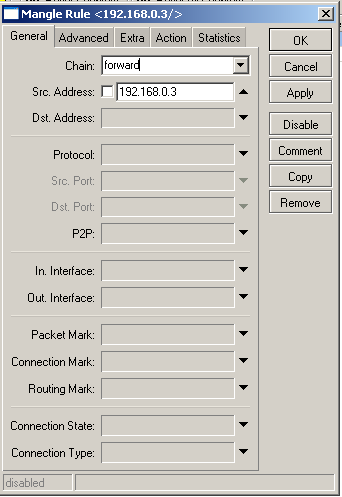
Klik menu ip>firewall>magle


 Buat rule (klik tanda + merah) dengan parameter sbb:
 Pada tab General:
 Chain=forward,
 Src.address=192.168.0.3 (atau ip yg ingin di limit)
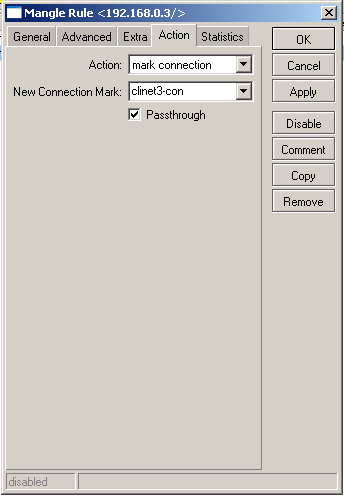
 Pada tab Action :
 Action = mark connection,
 New connection mark=client3-con (atau nama dari mark conection yg kita buat)
 Klik Apply dan OK


 Buat rule lagi dengan parameter sbb:
 Pada tab General: Chain=forward,
 Connection mark=client3-con (pilih dari dropdown menu)
 Pada tab Action:
 Action=mark packet,
 New pcket Mark=client3 (atau nama packet mark yg kita buat)
 Klik Apply dan OK

Klik menu Queues>Queues Tree


Buat rule (klik tanda + merah) dengan parameter sbb:

  Pada tab General:
 Name=client3-in (misal),
 Parent=public (adalah interface yg arah keluar),
 Paket Mark=client3 (pilih dari dropdown, sama yg  kita buat pada magle),
 Queue Type=default,
 Priority=8,
 Max limit=64k (untuk seting bandwith max download)
 Klik aplly dan Ok

 Buat rule lagi dengan parameter sbb:
 Pada tab General:
 Name=client3-up (misal),
 Parent=local (adalah interface yg arah kedalam),
 Paket Mark=client3 (pilih dari dropdown, sama yg  kita buat pada magle),
 Queue Type=default,
 Priority=8,
 Max limit=64k (untuk seting bandwith max upload)
 Klik aplly dan Ok

Mikrotik sebagai Bridging

Bridge adalah suatu cara untuk menghubungkan dua segmen network terpisah bersama-sama dalam suatu protokol sendiri. Paket yang diforward berdasarkan alamat ethernet, bukan IP address (seperti halnya router). Karena forwarding paket dilaksanakan pada Layer 2, maka semua protokol dapat melalui sebuah bridge.
Jadi analoginya seperti ini, anda mempunyai sebuah jaringan local 192.168.0.0/24 gateway ke sebuah modem ADSL yg juga sebagai router dengan ip local 192.168.0.254 dan ip public 222.124.21.26.
Anda ingin membuat proxy server dan mikrotik sebagai BW management untuk seluruh client. Nah mau ditaruh dimanakan PC mikrotik tersebut? Diantara hub/switch dan gateway/modem? Bukankah nanti jadinya dia sebagai NAT dan kita harus menambahkan 1 blok io privat lagi yang berbeda dari gateway modem?


Solusinya mikrotik di set sebagai bridging, jadi seolah2 dia hanya menjembatani antar kabel UTP saja. Topologinya sbb:

Internet----------Moderm/router-----------Mikrotik--------Switch/Hub-----Client

Setting bridging menggunakan winbox
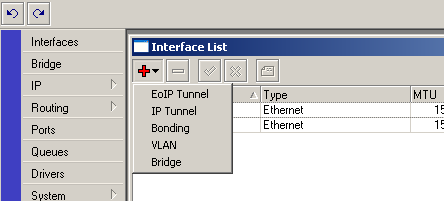
1. Menambahkan interface bridge
Klik menu Interface kemudian klik tanda + warna merah untuk menambahkan interface, pilih Bridge
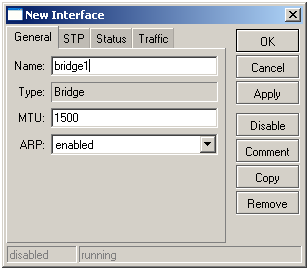
memberi nama interface bridge, missal kita beri nama bridge1
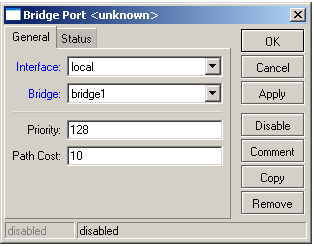
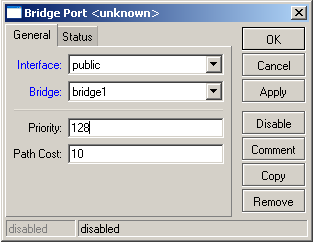
2. menambahkan interface ether local dan public pada interface
Klik menu IP>Bridge>Ports , kemudian klik tanda + untuk menambahkan rule baru:
Buat 2 rules, untuk interface local dan public.


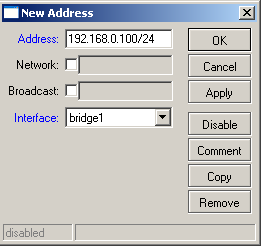
3. Memberi IP address untuk interface bridge
Klik menu IP kemudian klik tanda + untuk menambahkan IP suatu interface, missal 192.168.0.100, pilih interface bridge1 (atau nama interface bridge yang kita buat tadi)
Dengan memberikan IP Address pada interface bridge, maka mikrotik dapat di remote baik dari jaringan yg terhubung ke interface local ataupun public.

Mikrotik sebagai MRTG / Graphing
Graphing adalah tool pada mokrotik yang difungsikan untuk memantau perubahan parameter-parameter pada setiap waktu. Perubahan perubahan itu berupa grafik uptodate dan dapat diakses menggunakan browser.
Graphing dapat menampilkan informasi berupa:
   * Resource usage (CPU, Memory and Disk usage)
   * Traffic yang melewati interfaces
   * Traffic yang melewati simple queues

Mengaktifkan fungsi graping
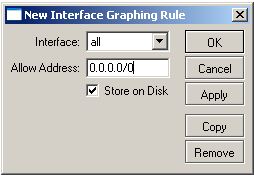
Klik menu Tool >Graphing>Resource Rules
Adalah mengaktifkan graphing untuk resource usage Mikrotik. Sedangkana allow address adalah IP mana saja yang boleh mengakses grafik tersebu,. 0.0.0.0/0 untuk semua ip address.

Klik menu Tool>Graphing>Interface Rules
Adalah mengaktifkan graphing untuk monitoring traffic yang melewati interface, silahkan pilih interface yg mana yang ingin dipantau, atau pilih “all” untuk semua.

Graphing terdiri atas dua bagian, pertama mengumpulkan informasi/ data yang kedua menampilkanya dalam format web. Untuk mengakses graphics, ketik URL dengan format http://[Router_IP_address]/graphs/ dan pilih dari menu-menu yang ada, grafik mana yang ingin ditampilkan.
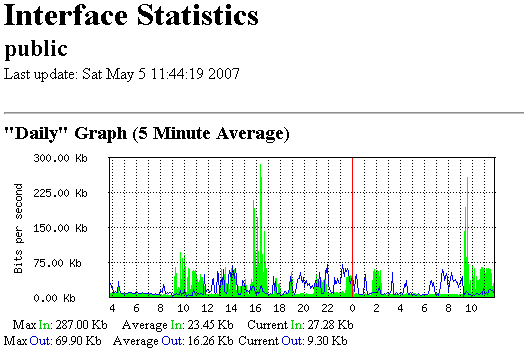
Contoh hasil grafik untuk traffic interface public:


Referensi: